スタートアップ
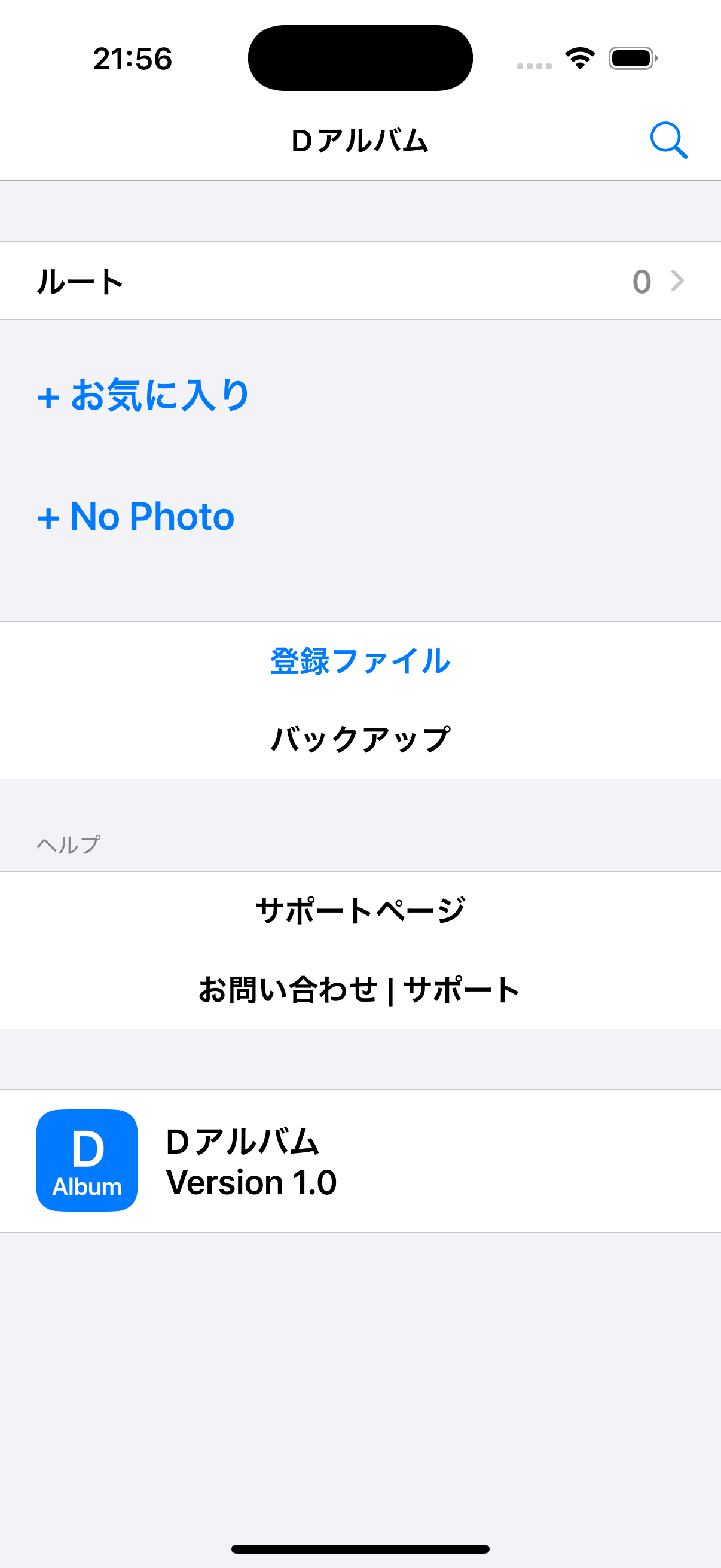
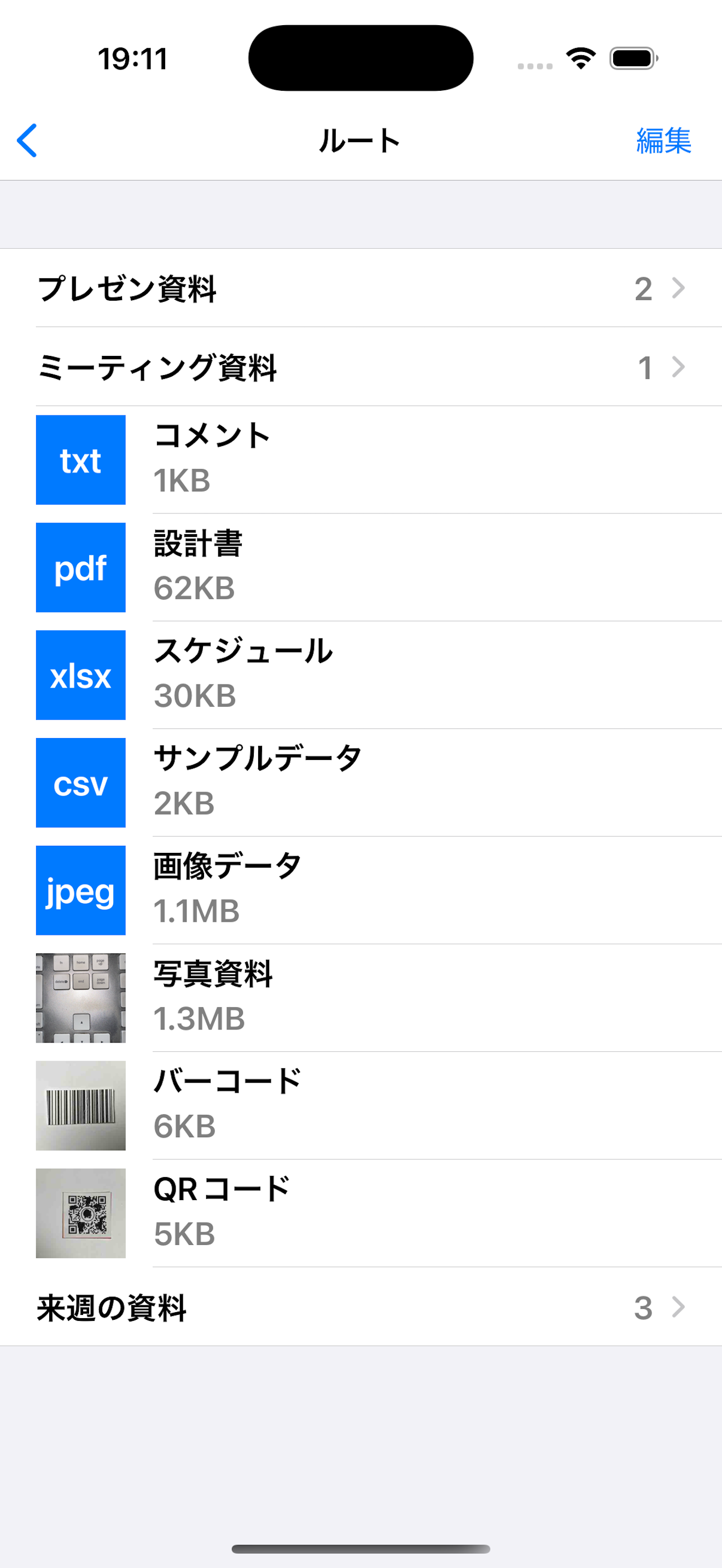
写真や書類(txt,pdf,xls,csv)などのデータを、利用者自身でグループ(階層)別
に整理して保存します。これにより必要なデータを直感的に素早く開くことができます。
最初に「ルート」を開き、グループ、写真、テキスト、ファイルを追加してください。
●グループは階層の制限なしに作成できます。
●写真は、撮影後に保存するサイズ(画質)を指定します。
高圧縮で保存するため最小限のファイルサイズで保存されます。
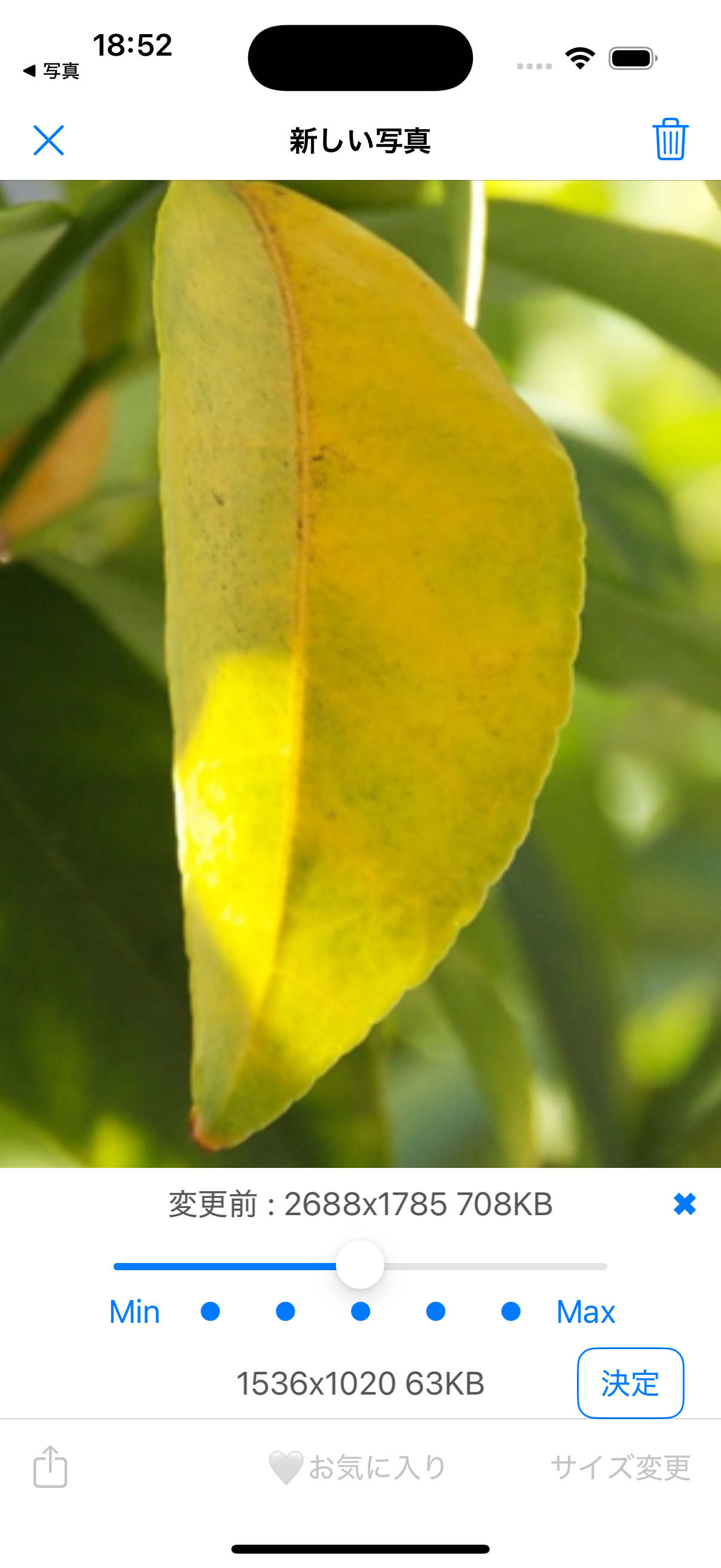
保存後でもサイズ変更できます。(低画質→高画質は不可)
●ファイルの追加は、標準アプリ「ファイル」で管理されている書類を追加します。
●他のアプリの共有ボタンにより写真や書類を追加できます。
●テキストは編集可能です。
編集画面は、計算/SUM機能を実装しています。
●写真や書類の名称について
アルファベットの大文字/小文字は区別されません。
「/」は使用できません。
写真を追加
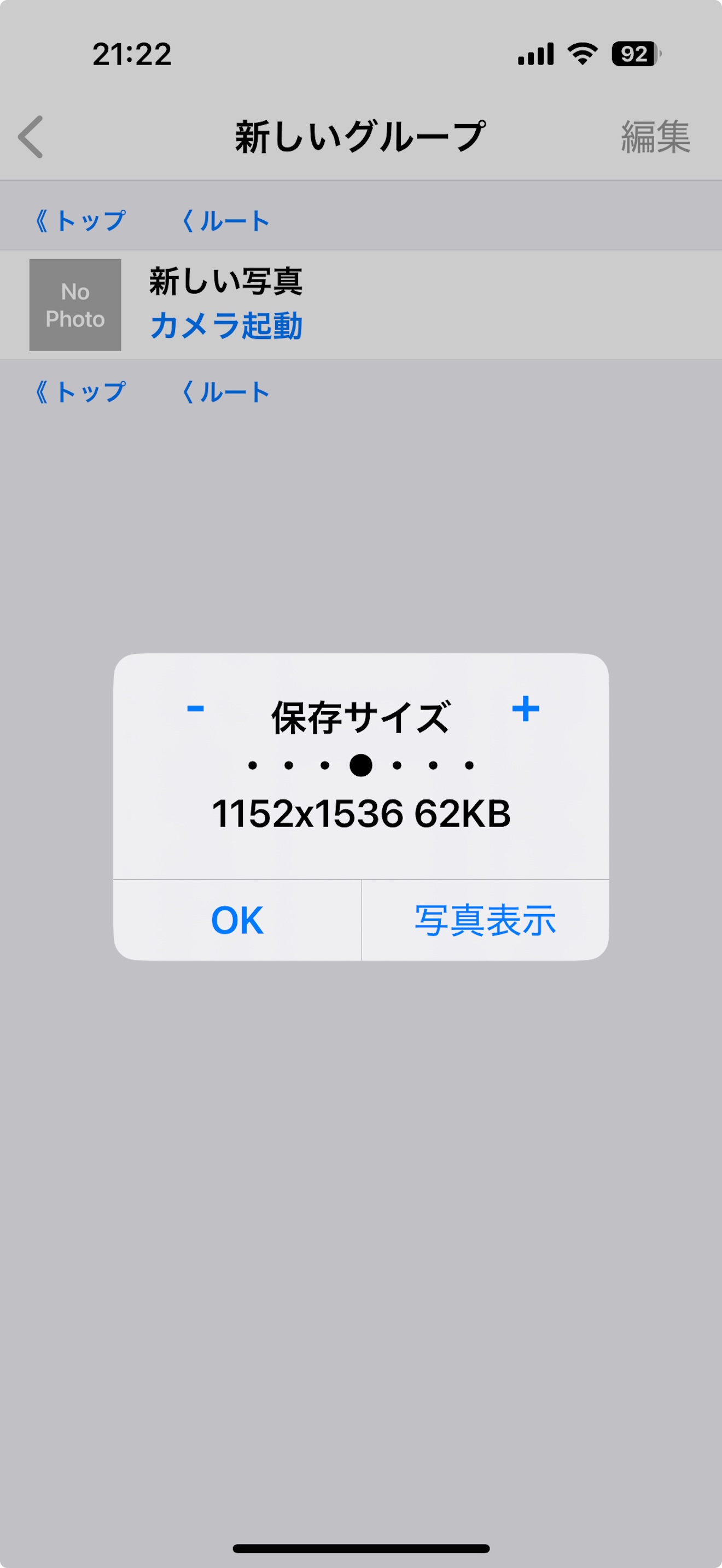
写真を撮影後に保存するサイズ(画質)を指定します。("+" or "-" で指定)
高圧縮で保存するため最小限のファイルサイズで保存されます。
保存後でもサイズ変更できます。
(低画質→高画質は不可)
ファイルを追加
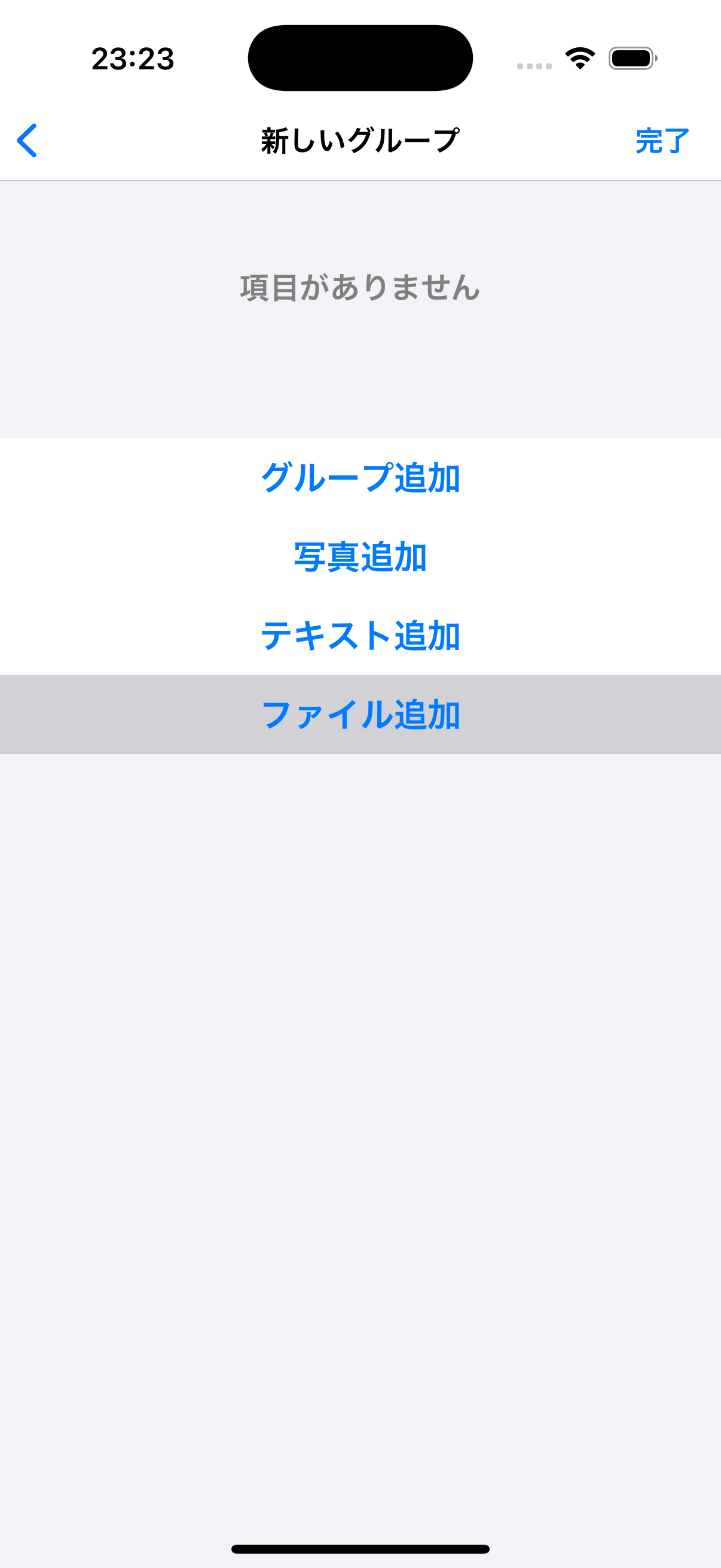
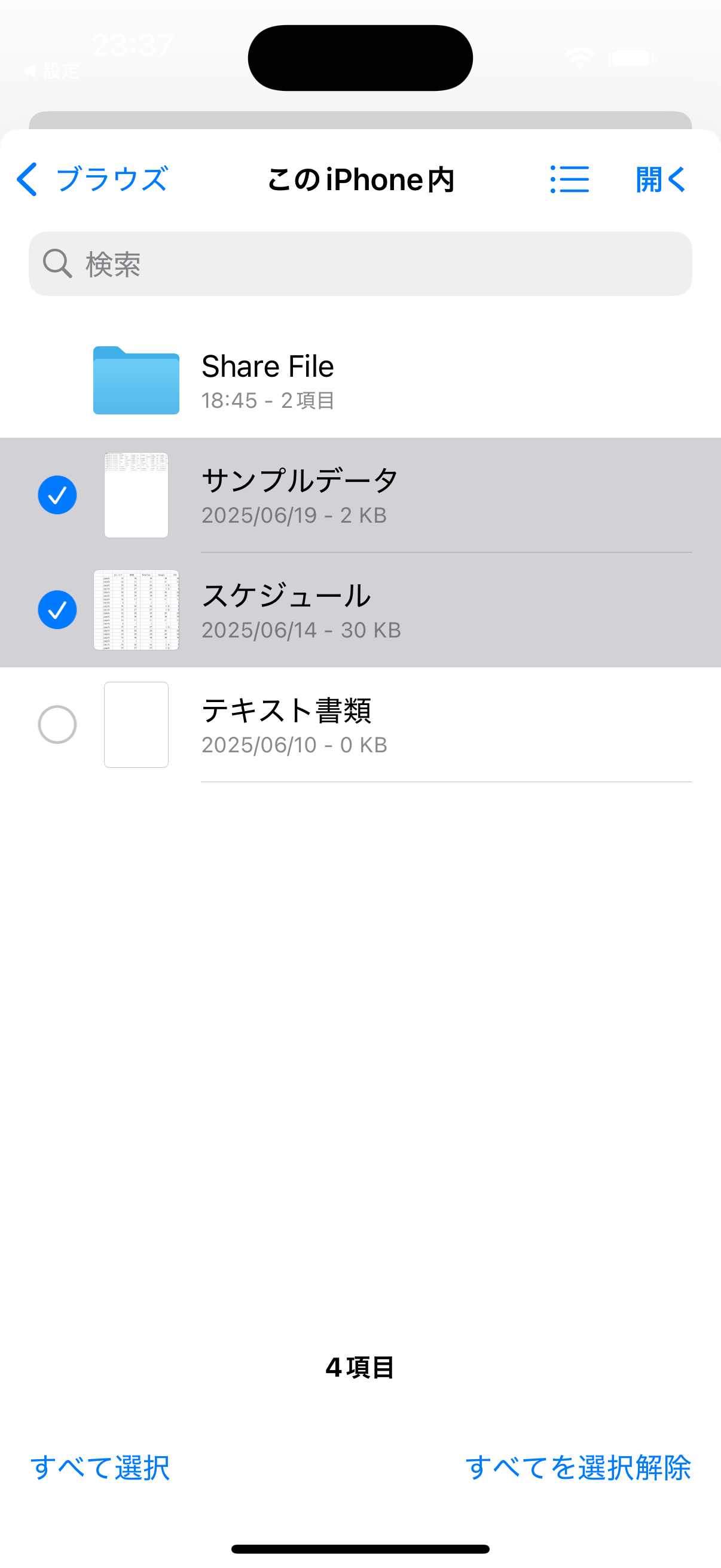
標準アプリ「ファイル」で管理されている書類を追加できます。
(複数ファイルを選択可)
ご使用のデバイスで設定しているクラウドサービスの書類も追加できます。
(iCloudドライブ、Googleドライブ、Oneドライブ、Dropboxなど)
他のアプリから写真や書類を追加
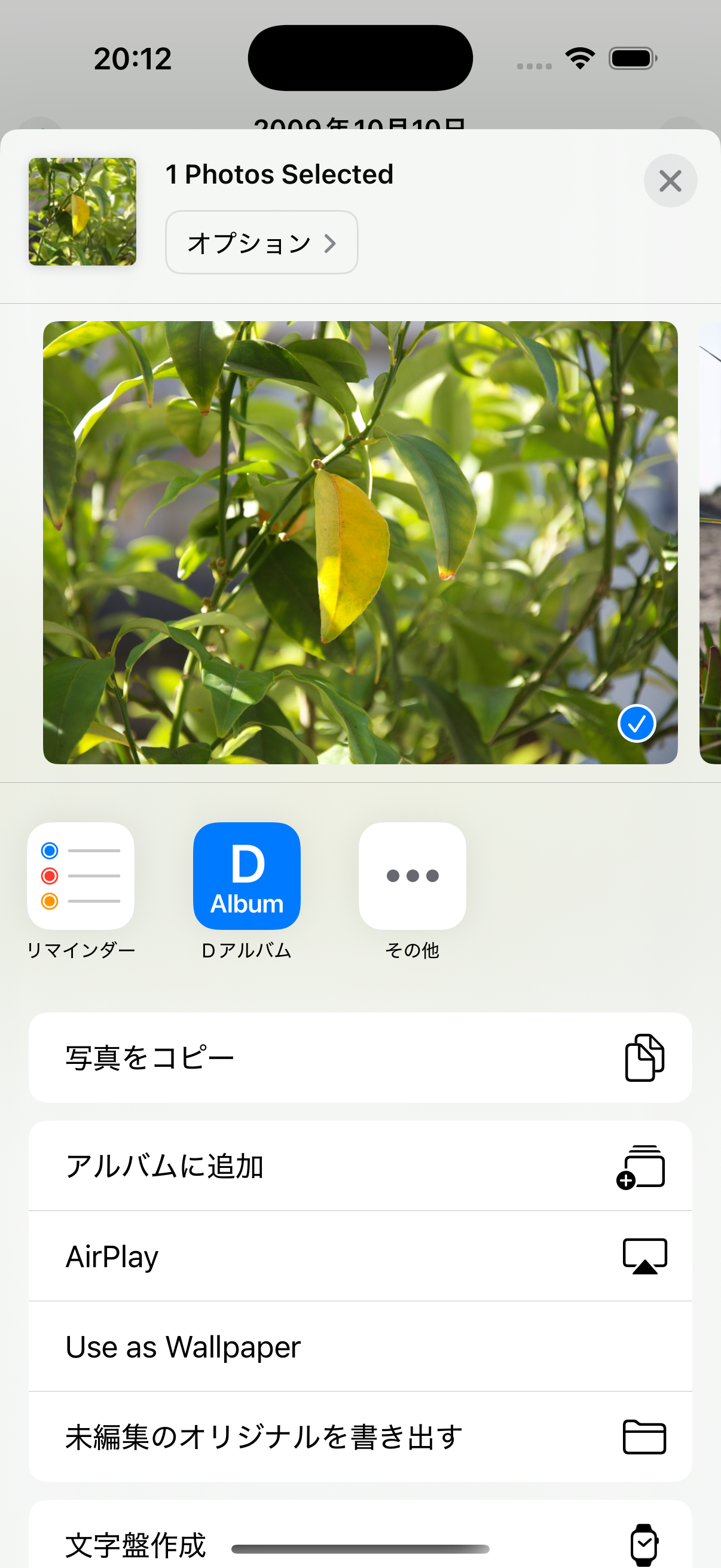
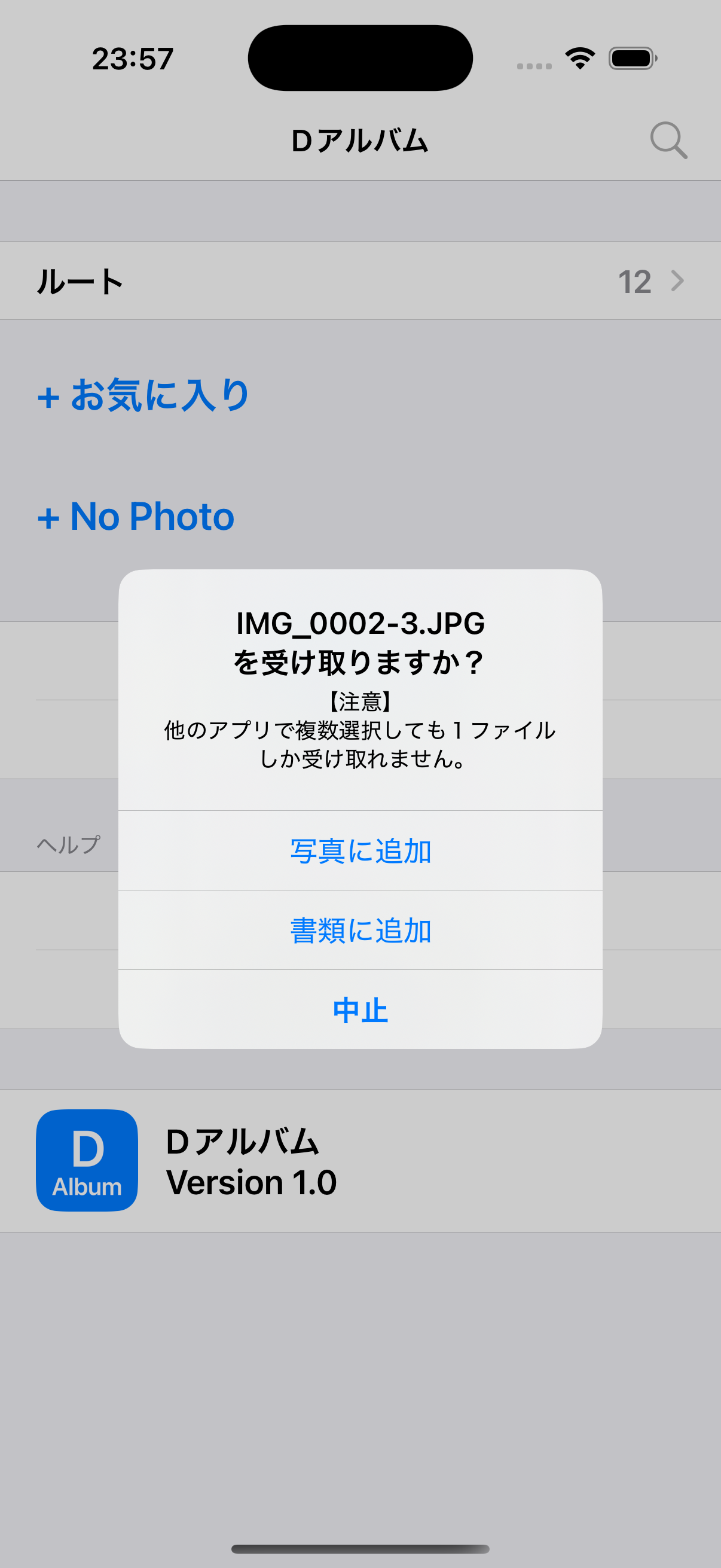
他のアプリから写真や書類を追加するには下記の手順を行います。
(1)他のアプリで共有ボタンをタップ。
(2)共有画面の「Dアルバム」のアイコンを選択。
(3)Dアルバムが起動された後、写真または書類の追加を選択して受け取る。
他のアプリで複数選択しても1ファイルしか受け取れません。
グループを移動したい
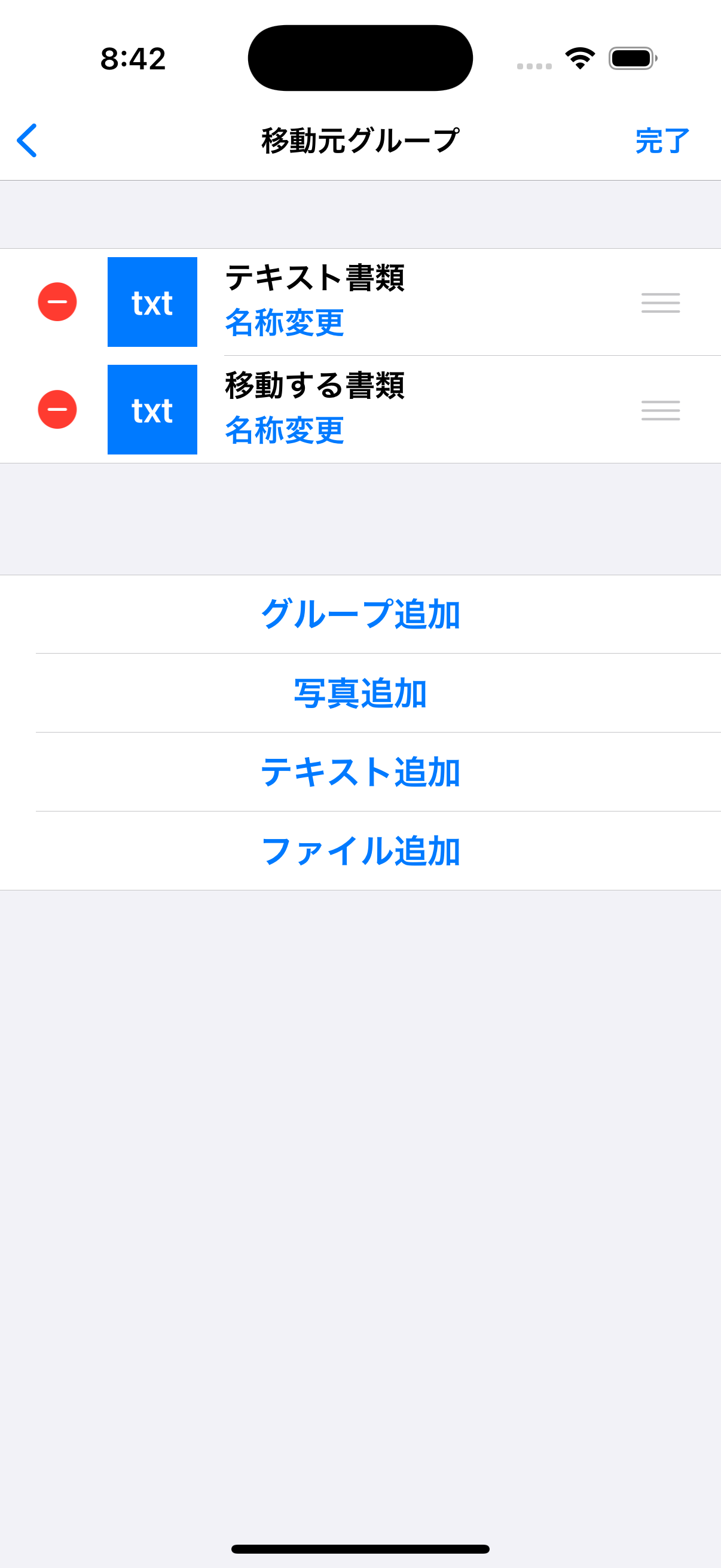
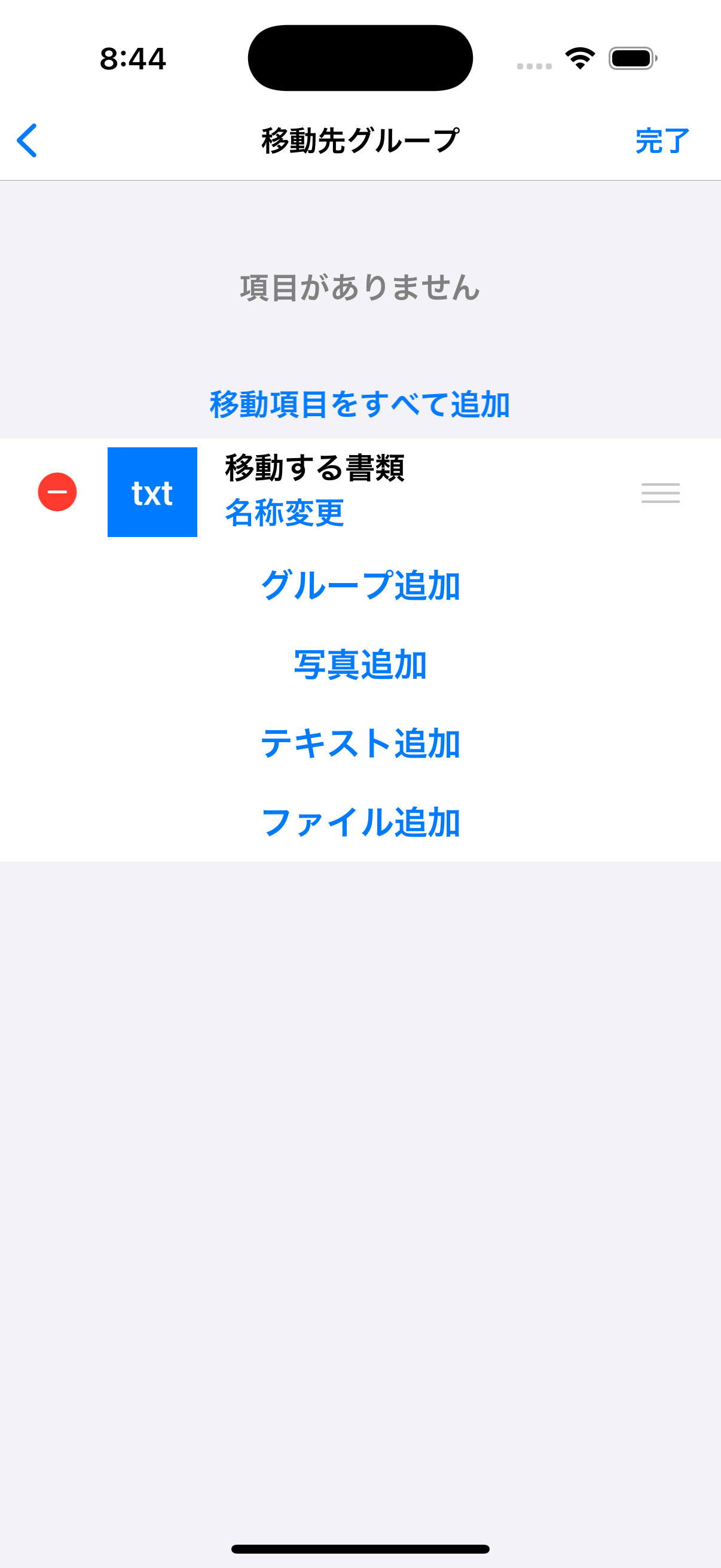
保存している写真や書類のグループを変更するのは下記の手順を行います。
(1)移動元のグループで、移動したい書類を2番目のセクションに移動する。
(2)移動したいグループを開く。
(3)移動先のグループで、移動する書類を1番目のセクションに戻す。
「移動項目をすべて追加」のボタンで一括して戻せます。
保存しているグループも移動できます。グループ内に登録されているすべての項目も同時に移動されます。
バックアップ / 機種変更
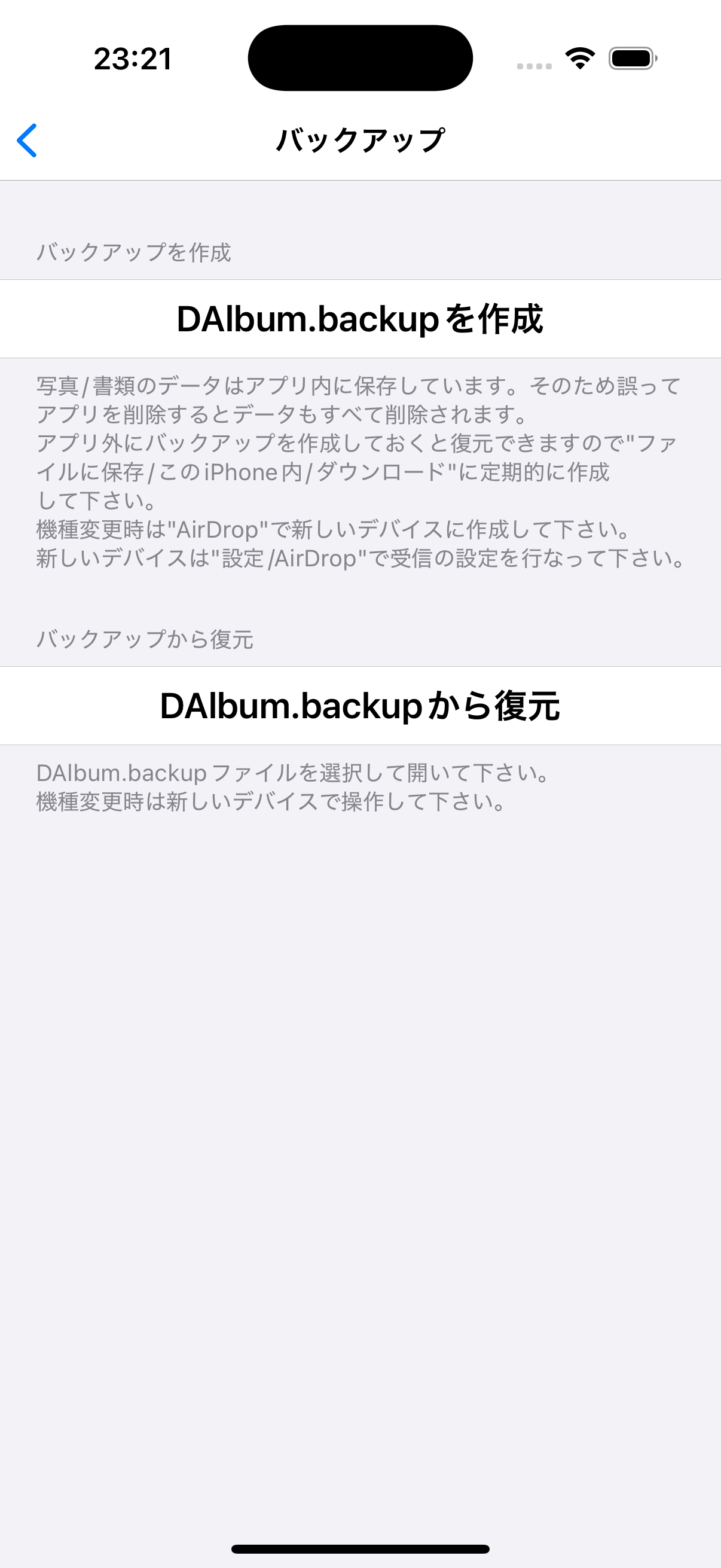
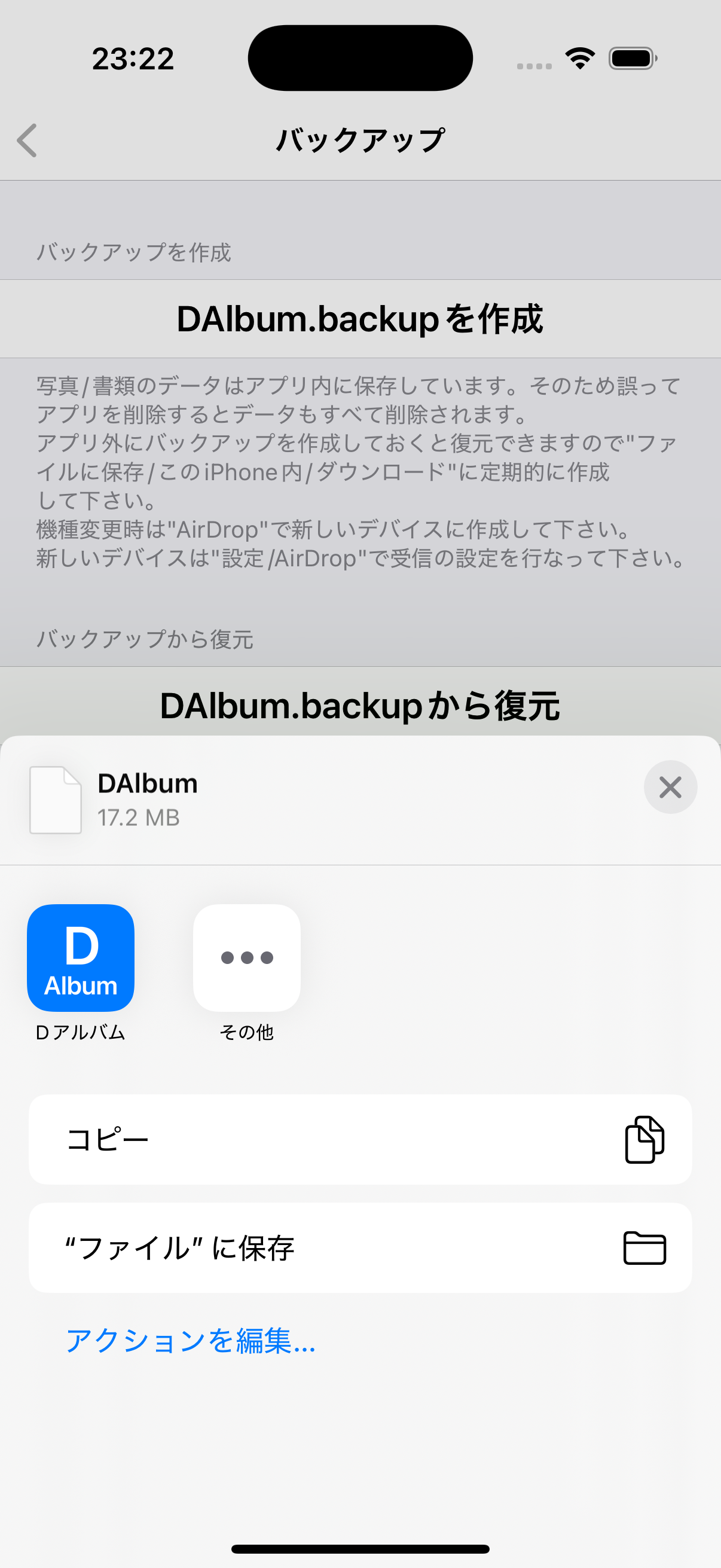
●バックアップを作成
写真/書類のデータはアプリ内に保存しています。
そのため誤ってアプリを削除するとデータもすべて削除されます。
アプリ外にバックアップを作成しておくと復元できますので
「ファイルに保存/このiPhone内/ダウンロード」に定期的に作成して下さい。
機種変更時は「AirDrop」で新しいデバイスに作成して下さい。
(新しいデバイスは「設定/一般/AirDrop」で受信の設定を行なって下さい)
●バックアップから復元
「DAlbum.backup」ファイルを選択して開いて下さい。
機種変更時は新しいデバイスで操作して下さい。
「ファイル」アプリの共有ボタンにより復元することもできます。
計算機能とSUM機能
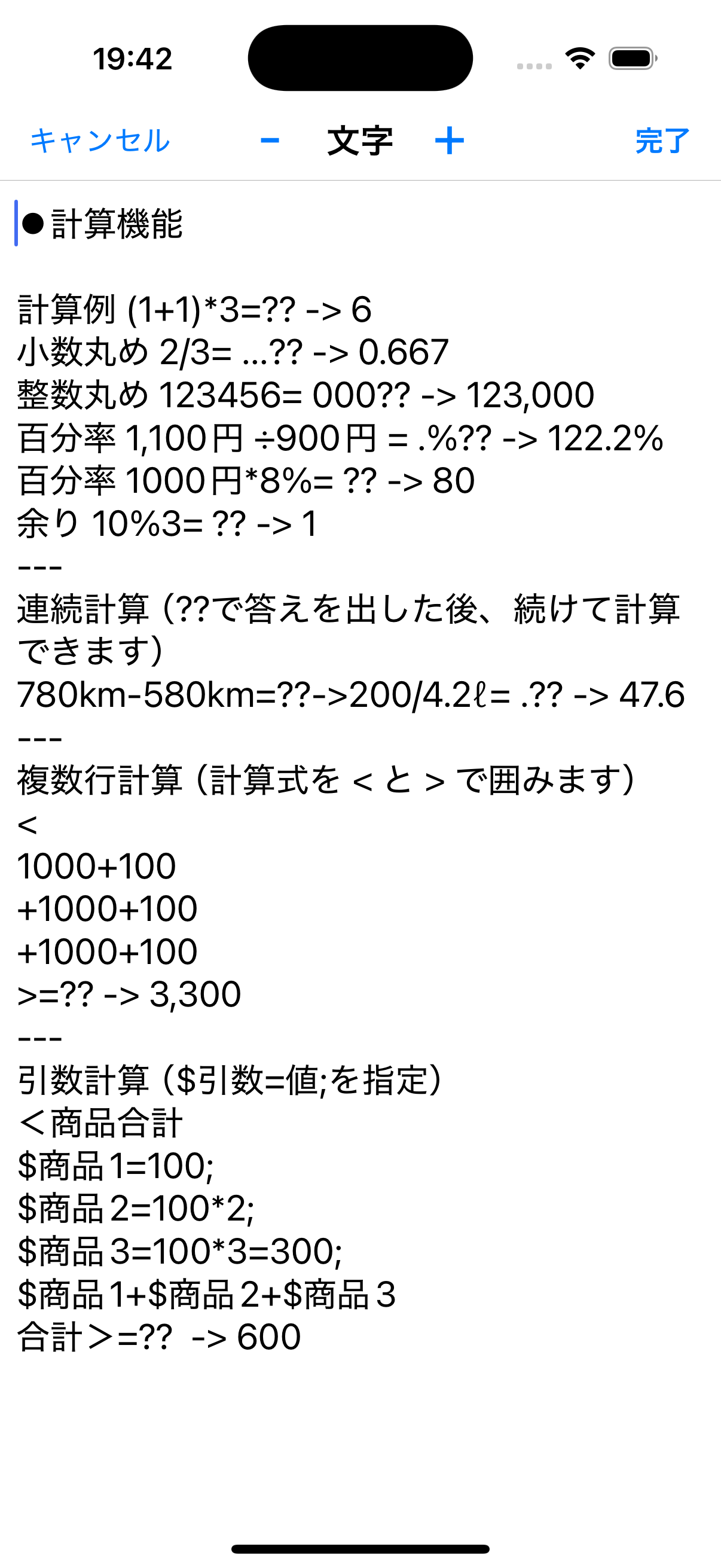
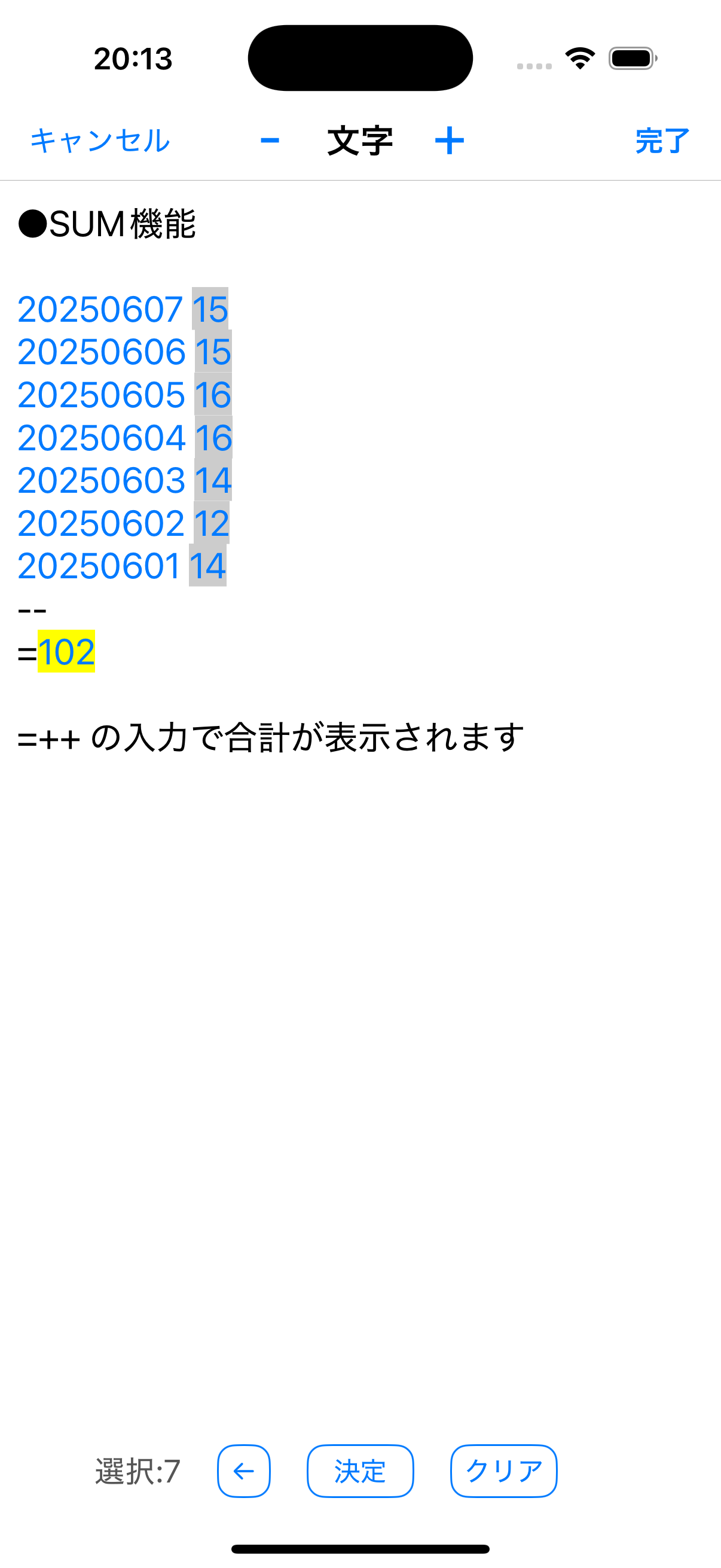
計算機能とSUM機能は、テキスト(.txt)の編集画面で行えます。
●計算機能
計算式の後に"=??"を入力すると答えがでてきます。
"="が全角の場合は答えも全角になります。
計算式が成り立たない場合は答えはでてきません。
【ご注意】
iOS18では「=」を入力すると答えが変換されて「??」が入力できないようです。
その場合「=」の前に英文字をすると入力できます。
(入力例 10+3:=??)
また、「iPhoneの設定/一般/キーボード/計算結果を表示」を「OFF」にすれば、変換されず従来通り入力できます。
●SUM機能
"=++"を入力すると、選択された数字の合計が表示されます。
右端の数字が初期選択になります。(←ボタンで選択列が左に移動します)
リンク色の数字を"選択/解除"して下さい。
「決定ボタン」または「黄色の合計数字」をタップすれば終了します。
アプリのヘルプ「お問い合わせ | サポート」からメールでご連絡ください。